Pada saat kita menulis karya tulis ilmiah, misal Laporan Tugas Akhir, Skripsi, Proposal PKM, maupun jurnal ilmiah kita sering kali direpotkan dengan penulisan sitasi dan daftar pustaka. Kesalahan-kesalahan yang sering kita jumpai yaitu salah menuliskan nama pengarangnya, salah format sitasinya,daftar pustaka yang tidak urut abjad, format daftar pustaka yang tidak sesuai aturan dan sebagainya. MS Word menyediakan fasilitas untuk mengatasi itu semua, dengan fasilitas yang disediakan oleh MS Word kesalahan-kesalahan seperti itu tidak akan terjadi lagi.
Pada MS Office Word 2007 fasilitas daftar pustaka terdapat pada tab Reference.
Untuk membuat sitasi dari buku maupun jurnal kita perlu menambahkan buku atau jurnal tersebut ke dalam sumbernya, caranya klik tab Reference kemudian klik manage source.
Apabila sebelumnya kita sudah pernah menambahakn buku atau jurnal pada sumber referensi, maka pada bagian kiri akan muncul buku maupun jurnal tersebut. Apabila kita belum pernah menambahkan, maka kedua bagian kiri dan kanan akan kosong.
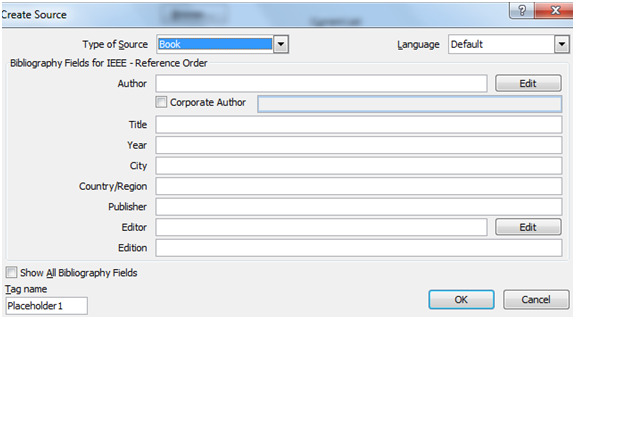
Selanjutnya kita akan membuat sumber referensi baru, dengan cara mengklik tombol new yang berada di tengah-tengah, kemudian kita pilih sumber referensi kita tersebut buku atau jurnal atau bagian dari buku, atau laporan.
Pada field Author jangan diisi langsung tetapi klik tombol edit yang terletak di sebelah kanan, kemudian masukkan nama depan, nama tengah dan nama belakang.
Tambahkan lagi jika penulisnya lebih dari satu. Isikan field-field yang lain, judul buku, tahun terbit, editor (jika ada), kota dan sebagainya. Field untuk buku dan jurnal berbeda. Isi fieldnya sesuai sumber referensi yang digunakan.
Selanjutnya klik OK. Pada bagaian kanan akan muncul sumber referensi yang baru saja kita tambahkan.
Pada jendela dokumen MS Word akan muncul sitasinya.
Jika kita akan melakukan sitasi atau merujuk pada suatu buku, jurnal atau pendapat orang lain kita tinggal klik Insert Citation kemudian pilih sumber referensinya, maka secara otomatis akan muncul sitasinya atau rujukan atau kutipan. Pada tab reference ini juga tersedia style kutipan atau sitasi, APA, Chicago dan lain-lain. Kebanyakan tulisan ilmiah menggunakan style APA, namun untuk jurnal teknik dan komputer menggunakan style IEEE.
Selanjutnya kita akan membuat daftar pustaka otomatis. Kita pilih dulu style daftar pustaka yang kita untuk acuan misal style APA, maka pada kolom style pilih APA. Kalau kita menggunakan style Chicago, pada kolom style pilih Chicago. Untuk membuat daftar pustaka klik Reference, kemudian Bibliography kemudian pilih Work Cited, artinya kita membuata daftar pustaka dari sumber bacaan yang kita kutip sebelumnya.
Daftar pustaka kita telah jadi. Dengan menggunakan cara seperti ini kita tidak mungkin salah menulis kutipan ataupun membuat daftar pustaka.
Selamat mencoba, jika ada pertanyaan bisa melalui Komentar. Semoga Bermanfaat.